
在新手機上登入WhatsApp,請先在手機上下載並安裝WhatsApp應用。啟動應用後,輸入您的手機號碼,並透過接收到的簡訊中的驗證碼來驗證號碼。完成這些步驟後,您可以選擇恢復聊天記錄,如果之前有備份的話。
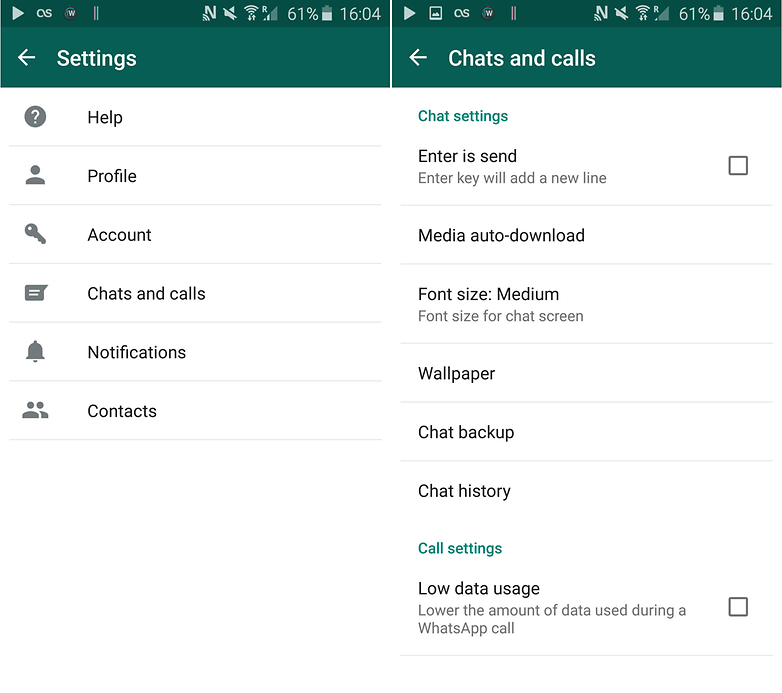
下載和安裝WhatsApp
選擇正確的WhatsApp版本
- 瞭解不同版本:WhatsApp提供了兩種主要版本:WhatsApp Messenger 適用於個人使用者,而 WhatsApp Business 則專為商業使用者設計。根據您的需求選擇合適的版本。
- 檢查裝置相容性:確保您的手機作業系統支援所選的WhatsApp版本。通常,WhatsApp需要較新版本的作業系統才能執行。
- 瞭解新功能:在下載前,瞭解最新版本的WhatsApp新增了哪些功能和改進,這樣可以確保您利用所有可用的新工具和設定。
使用合適的應用商店下載
- 選擇官方應用商店:總是透過官方渠道下載應用程式,如Google Play Store或Apple App Store,避免使用第三方應用商店,以確保下載的應用安全無惡意軟體。
- 驗證應用詳情:在下載前,檢查應用的開發者是否為“WhatsApp Inc.”,並閱讀應用的評論和評分,以確認其有效性和效能。
- 注意網路安全:使用安全的網路連線下載應用程式,避免在公共Wi-Fi網路上進行下載,以防止資料被截獲。
完成應用的安裝過程
- 按照指引操作:安裝應用時,跟隨螢幕上的指示進行,包括接受必要的許可權請求,這些許可權可能包括訪問您的聯絡人、照片、攝像頭和麥克風等。
- 等待安裝完成:安裝過程中保持耐心,直到應用完全安裝在裝置上。安裝時間可能因裝置效能和網路速度而異。
- 開啟並進行初次設定:安裝完成後,開啟WhatsApp,遵循引導進行初次設定,包括驗證您的電話號碼和恢復聊天備份。
透過以上步驟,您可以確保安全地下載和安裝適合您需求的WhatsApp版本,為您的通訊提供支援。
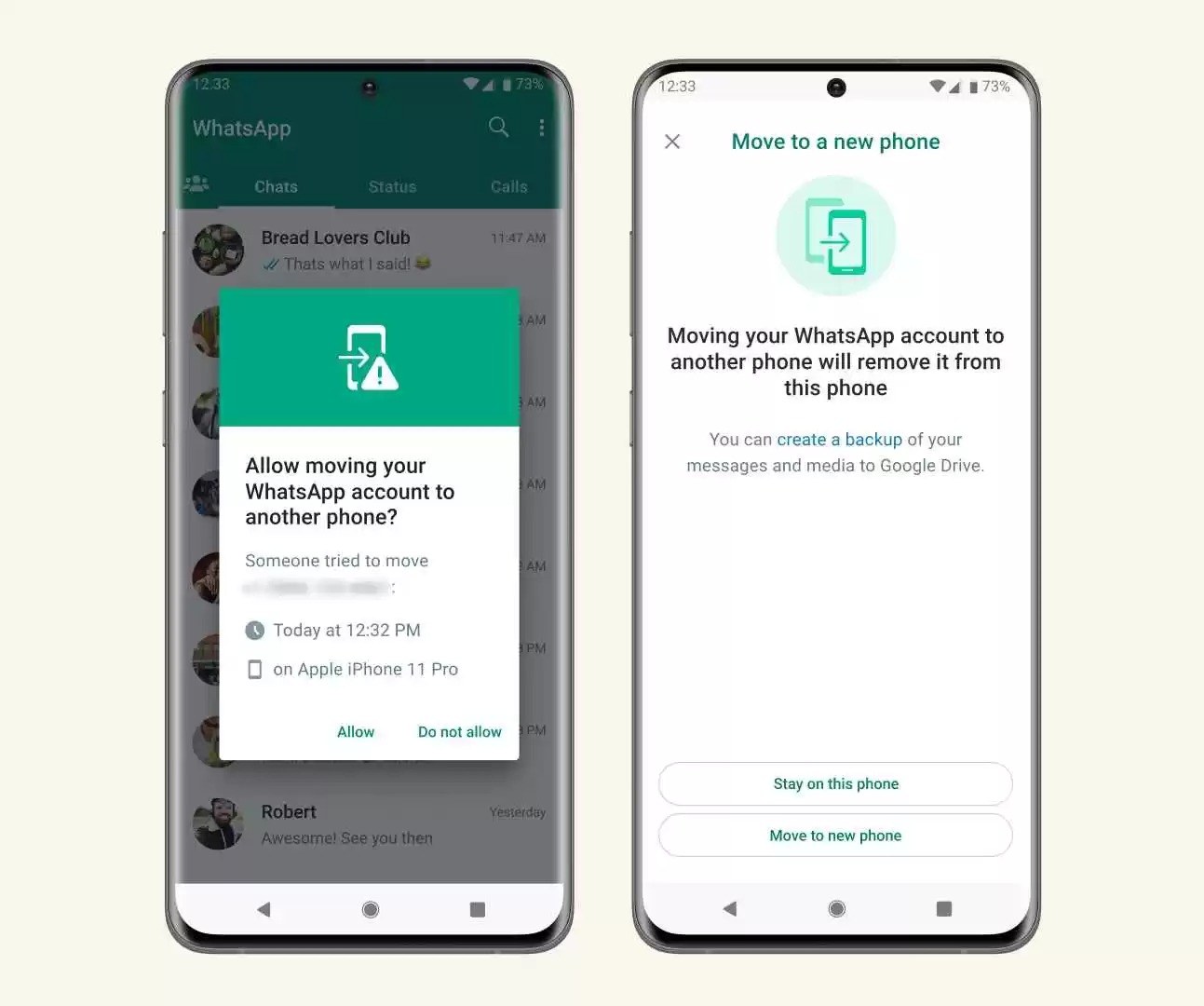
輸入手機號和驗證
輸入您的手機號碼
- 選擇正確的國家程式碼:在輸入手機號之前,確保選擇正確的國家程式碼。這通常是一個自動填充的選項,根據您安裝應用時的地理位置預設。
- 輸入準確的手機號:務必輸入一個當前在用且可以接收簡訊的手機號。避免輸入錯誤,因為這將直接影響到後續的驗證過程。
- 考慮使用雙卡手機的特殊設定:如果您的手機支援雙SIM卡,確保從能接收簡訊的SIM卡輸入號碼。
接收並輸入簡訊驗證碼
- 保持手機網路暢通:確保您的手機在接收簡訊時有良好的訊號或網路連線,這樣才能及時收到驗證碼。
- 檢查簡訊是否到達:驗證碼通常會在幾秒鐘內傳送到您的手機上。如果沒有收到,可以請求重新發送驗證碼。
- 正確輸入驗證碼:收到簡訊後,準確無誤地在WhatsApp的驗證介面輸入驗證碼。輸入錯誤可能需要您重新開始驗證過程。
處理常見驗證問題
- 處理延遲的驗證碼:如果簡訊驗證碼延遲到達,等待幾分鐘通常會有幫助。過於頻繁地嘗試可以導致您的號碼被暫時鎖定。
- 解決驗證碼錯誤:如果多次輸入驗證碼錯誤,確保每次輸入的是最新接收到的驗證碼,並檢查輸入時是否有誤。
- 重新安裝應用解決問題:若長時間無法接收驗證碼,嘗試解除安裝WhatsApp然後重新安裝,這可以解決由應用錯誤導致的問題。
- 聯絡客服支援:如果所有方法都無法解決驗證問題,您可以考慮聯絡WhatsApp的客服支援獲取幫助。
透過遵循上述步驟,您可以有效地完成新手機上WhatsApp的手機號輸入和驗證過程,確保順利登陸您的賬戶。
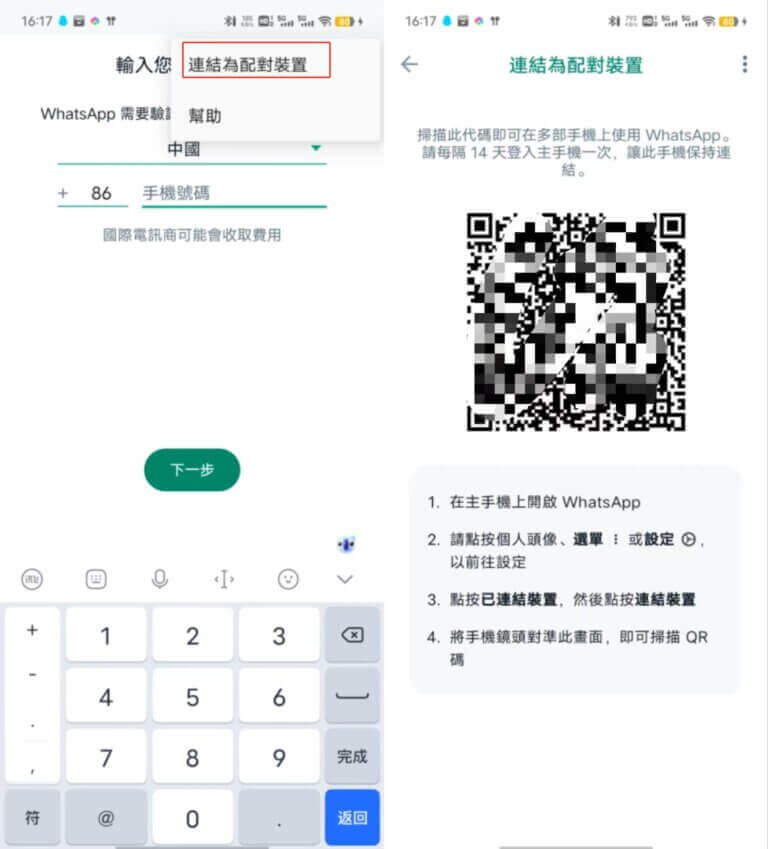
恢復聊天記錄
連線到正確的雲備份賬戶
- 確保登入正確的賬戶:登入到與您的WhatsApp關聯的Google賬戶(對於Android使用者)或iCloud賬戶(對於iOS使用者)。這是檢查您的備份檔案儲存位置的第一步。
- 驗證備份設定:在WhatsApp設定中檢查備份設定,確認備份功能已經啟用,並且備份賬戶是當前登入的賬戶。
- 檢查網路連線:恢復備份時需要穩定的網路連線,最好是連線到Wi-Fi,以避免在使用移動資料時產生大量資料費用。
選擇恢復舊手機的備份
- 選擇最新的備份檔案:在安裝並驗證手機號後,WhatsApp會自動提示是否恢復聊天記錄。確保選擇最新的備份檔案進行恢復。
- 理解備份頻率:根據您之前設定的備份頻率(每日、每週、每月),最新的備份可能包含不同時間點的資料。選擇最接近您上次使用舊手機的日期的備份。
- 確認備份內容:如果可能,檢視備份檔案的詳細資訊,確認它包含了您希望恢復的聊天記錄和媒體檔案。
確認恢復完成
- 等待恢復過程結束:根據備份的資料量,恢復過程可能需要幾分鐘到幾小時不等。在此期間,保持應用開啟並監控其進展。
- 檢查聊天記錄和媒體檔案:恢復完成後,瀏覽一些重要的聊天線索,確認聊天記錄和媒體檔案是否完整無缺。
- 重新啟用關鍵功能:恢復後,某些設定如通知偏好或隱私設定可能需要重新調整。檢查並重新配置這些設定以符合您的使用習慣。
透過以上步驟,您可以有效地恢復新手機上的WhatsApp聊天記錄,確保無縫地繼續您的通訊活動。
常見問題解決
解決登入錯誤
- 檢查網路連線:登入錯誤通常與網路問題有關。確保您的裝置連線到穩定的Wi-Fi或移動資料網路,嘗試重新連線或切換網路。
- 驗證電話號碼格式:確保輸入的電話號碼包括正確的國家程式碼和區域程式碼。錯誤的格式可能導致無法登入。
- 重新發送驗證碼:如果在登入過程中未收到驗證碼,可以選擇“重新發送驗證碼”選項。確保簡訊或電話驗證通道暢通。
- 清除應用快取:在手機的設定中找到WhatsApp應用,清除其快取資料,這有助於解決因快取資料損壞導致的登入問題。
處理手機不相容問題
- 檢查作業系統版本:WhatsApp對作業系統版本有最低要求。確保您的手機執行的是最新版本的作業系統,或者至少是WhatsApp支援的最低版本。
- 更新裝置軟體:經常檢查並安裝裝置的最新軟體更新,這不僅可以增強裝置效能,還可以解決與應用相容性相關的問題。
- 嘗試不同的裝置:如果問題持續存在,嘗試在其他裝置上安裝和使用WhatsApp。如果其他裝置上正常執行,則問題可能出在原裝置上。
- 聯絡裝置製造商:對於特定裝置的相容性問題,可以聯絡裝置製造商的客戶支援,瞭解是否有特定的解決方案或韌體更新。
更新或重新安裝應用的步驟
- 檢查應用更新:在Google Play Store或Apple App Store中檢查是否有WhatsApp的最新更新。更新應用可以解決許多已知問題和漏洞。
- 備份聊天記錄:在重新安裝應用之前,確保在WhatsApp設定中進行聊天記錄備份,以避免資料丟失。
- 解除安裝並重新安裝應用:在手機的設定中解除安裝WhatsApp,然後重新下載並安裝最新版本的WhatsApp應用。這可以解決由於安裝檔案損壞導致的問題。
- 重新配置應用設定:重新安裝後,根據需要重新配置通知、隱私和其他個性化設定,以恢復您的使用習慣。
透過以上步驟,您可以有效解決常見的WhatsApp問題,確保應用在您的裝置上正常執行並提供最佳的使用者體驗。